Macros SAP GUI SANS CODER ?
Introduction
Apprenez à enregistrer vos propres Macros SAP GUI en 3 étapes simples et SANS CODER. Fonctionne quelle que soit votre version de SAP.
1. Paramétrer SAP pour autoriser les macros SAP GUI
Pour commencer, vous devez activer le scripting dans SAP :
- Cliquez sur l'icône de paramètres (engrenage) et accédez aux options
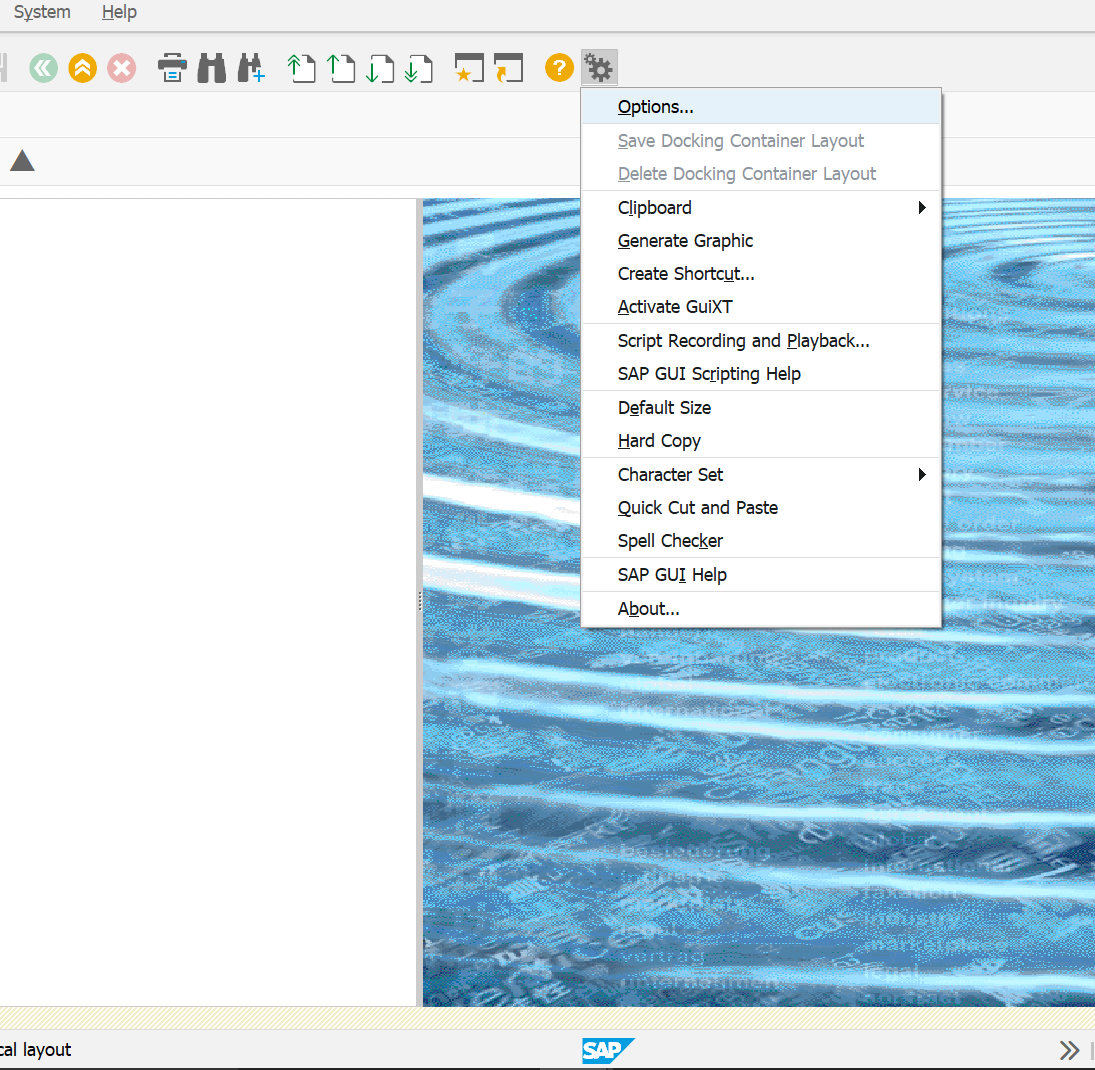
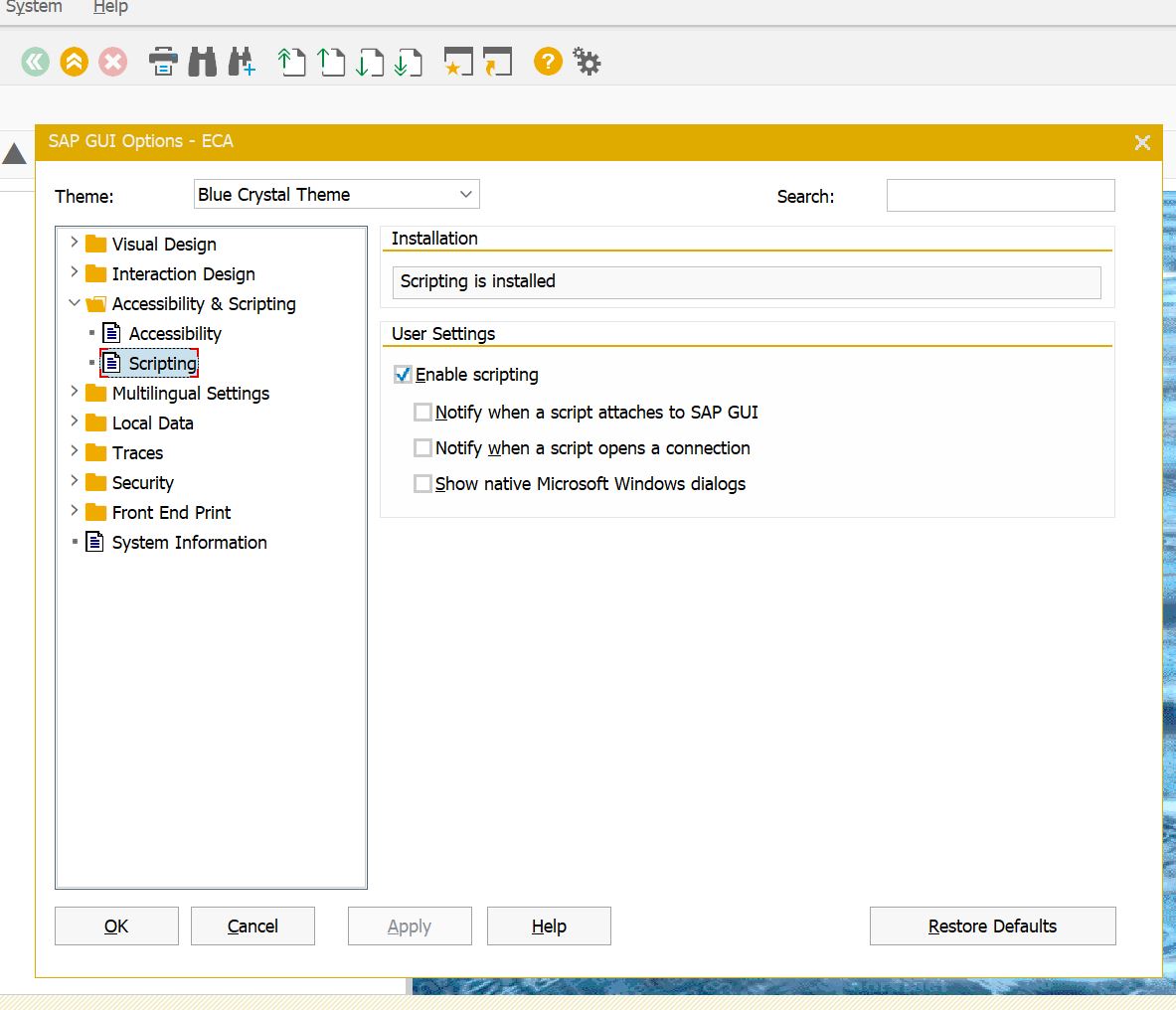
- Allez dans le dossier "Accessibility & Scripting", puis "Scripting"
- Cochez la case "Enable scripting"
- Décochez les trois autres cases pour désactiver les fenêtres pop-up lors de l'exécution des macros
Une fois les macros activées, le sous-menu "Script Recording and Playback" devient accessible.
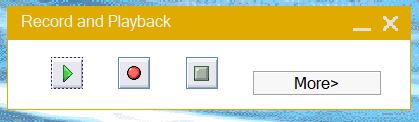
Boutons de contrôle
- Bouton vert : exécute une macro
- Bouton rouge : enregistre une macro
- Bouton carré gris : arrête l'enregistrement de la macro
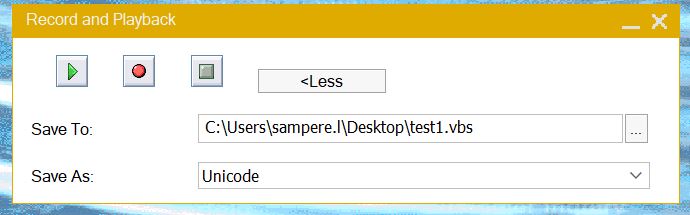
Options avancées (cliquez sur "more")
- "Save to" : chemin complet où la macro est sauvegardée avec son nom et son extension
- "Save As" : encodage du script (ne pas modifier)
2. Enregistrer votre première macro SAP GUI
Suivez ces étapes pour enregistrer votre première macro :
- Planifiez vos actions à l'avance avant de lancer l'enregistrement
- Cliquez sur le bouton rouge pour commencer l'enregistrement
- Entrez la transaction et effectuez les opérations souhaitées
- Réécrivez les champs contenant des données (même si identiques) pour pouvoir les modifier ultérieurement
- Appuyez sur le bouton carré gris quand vous avez terminé
- La macro se sauvegarde automatiquement à l'emplacement spécifié
Exécution
Cliquez sur le bouton vert, sélectionnez le fichier sauvegardé pour lancer la macro directement.
3. Modifier votre macro selon vos besoins
Pour modifier la macro :
- Faites un clic droit sur le fichier de la macro
- Sélectionnez "Modifier" pour l'ouvrir dans le Bloc-notes
Structure du code
Les valeurs entre guillemets représentent les champs que vous avez remplis pendant l'enregistrement. Vous pouvez modifier ces valeurs directement sans ré-enregistrer toute la macro.
Important : Sauvegardez vos modifications avec CTRL+S après chaque changement.
Aller plus loin
Dans la 2ème partie, nous verrons comment connecter les macros SAP GUI à des feuilles Excel pour lancer les macros directement depuis Excel. Consultez notre article sur les Macros Excel SAP GUI pour en savoir plus.