Connecter SAP et Excel en 4 étapes simples
Introduction
La connexion entre SAP et Excel est la première étape pour automatiser vos tâches répétitives. Dans ce guide, vous apprendrez à configurer cette connexion en 4 étapes simples avec la méthode la plus fiable.
Étape 1 : Activer le scripting dans SAP
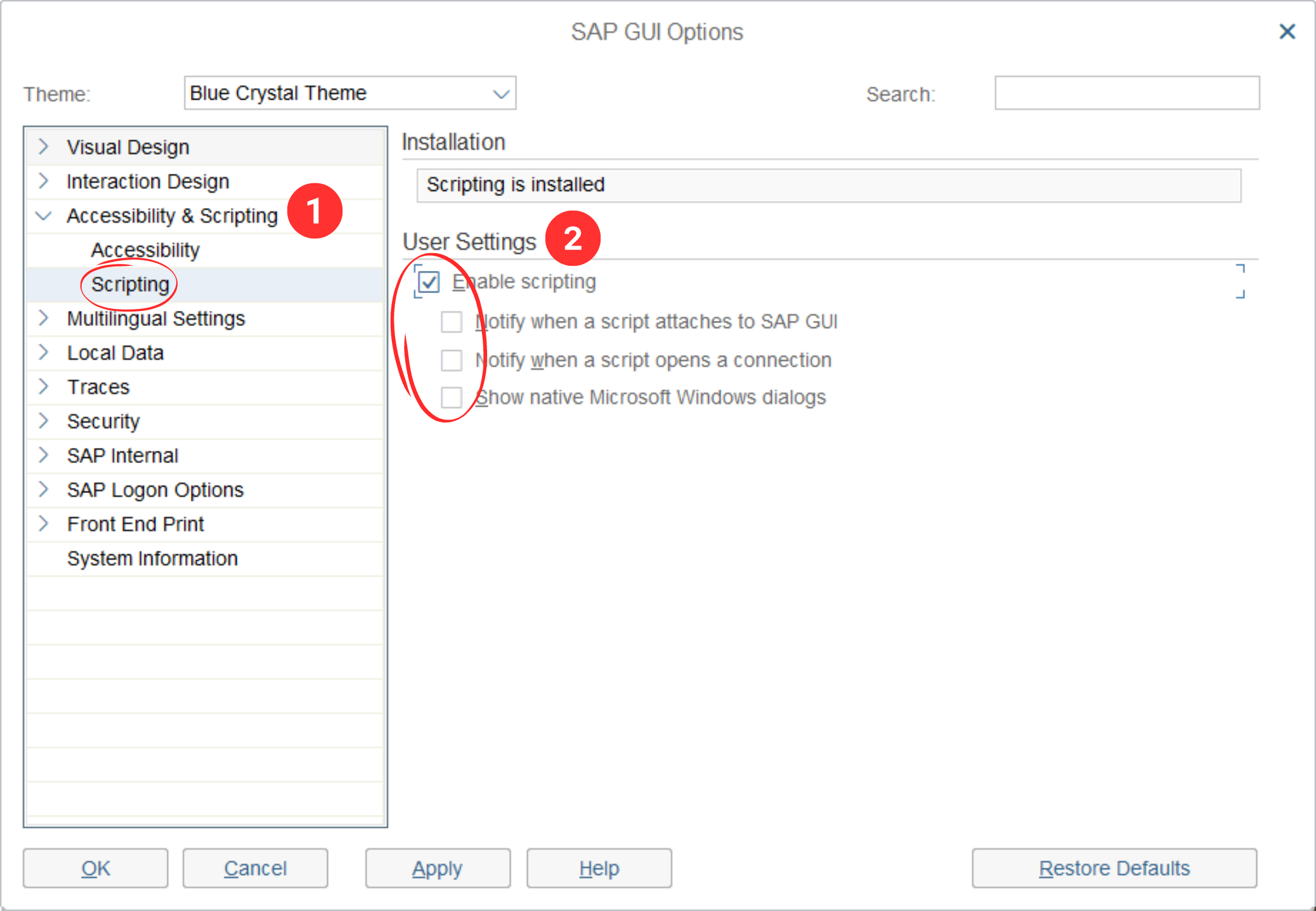
Accédez au menu Options de SAP GUI, puis naviguez vers Accessibilité et Scripting, puis Scripting. Cochez "Activer le scripting" et décochez les autres options.
Étape 2 : Activer la référence API SAP GUI dans Excel
A. Ouvrir les outils développeur
Lancez Excel, accédez à l'onglet Développeur, et ouvrez Visual Basic.

B. Naviguer vers les références
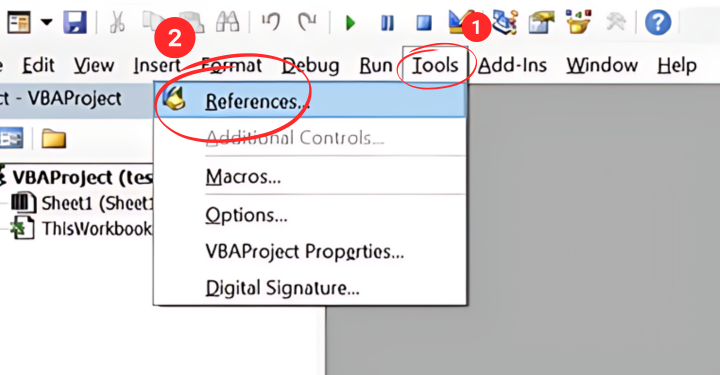
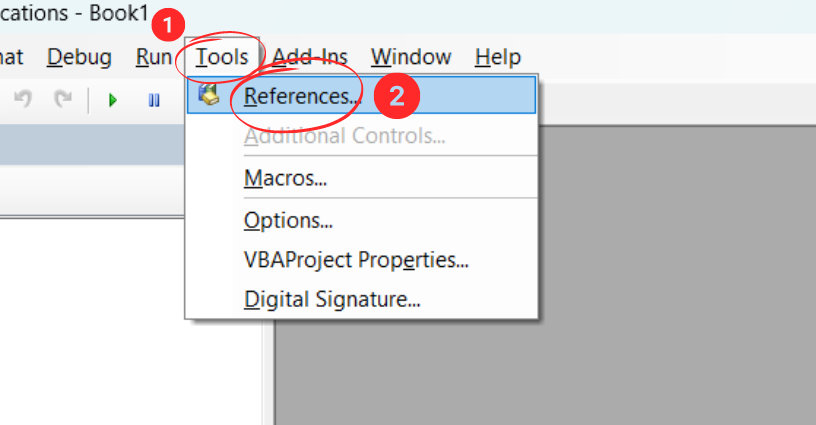
Dans l'éditeur VBA, allez dans le menu Outils et sélectionnez Références.
C. Activer l'API SAP GUI Scripting
Localisez et activez l'extension sapfewse.ocx. L'emplacement du fichier dépend de votre architecture système :
- x86 (32 bits) :
C:\Program Files (x86)\SAP\FrontEnd\SAPgui\sapfewse.ocx - x64 (64 bits) :
C:\Program Files\SAP\FrontEnd\SAPgui\sapfewse.ocx
Étape 3 : Télécharger le fichier de connexion et changer le nom du serveur
A. Obtenir le fichier Excel
Téléchargez le fichier de connexion Excel depuis la page ressources.
B. Configurer le serveur
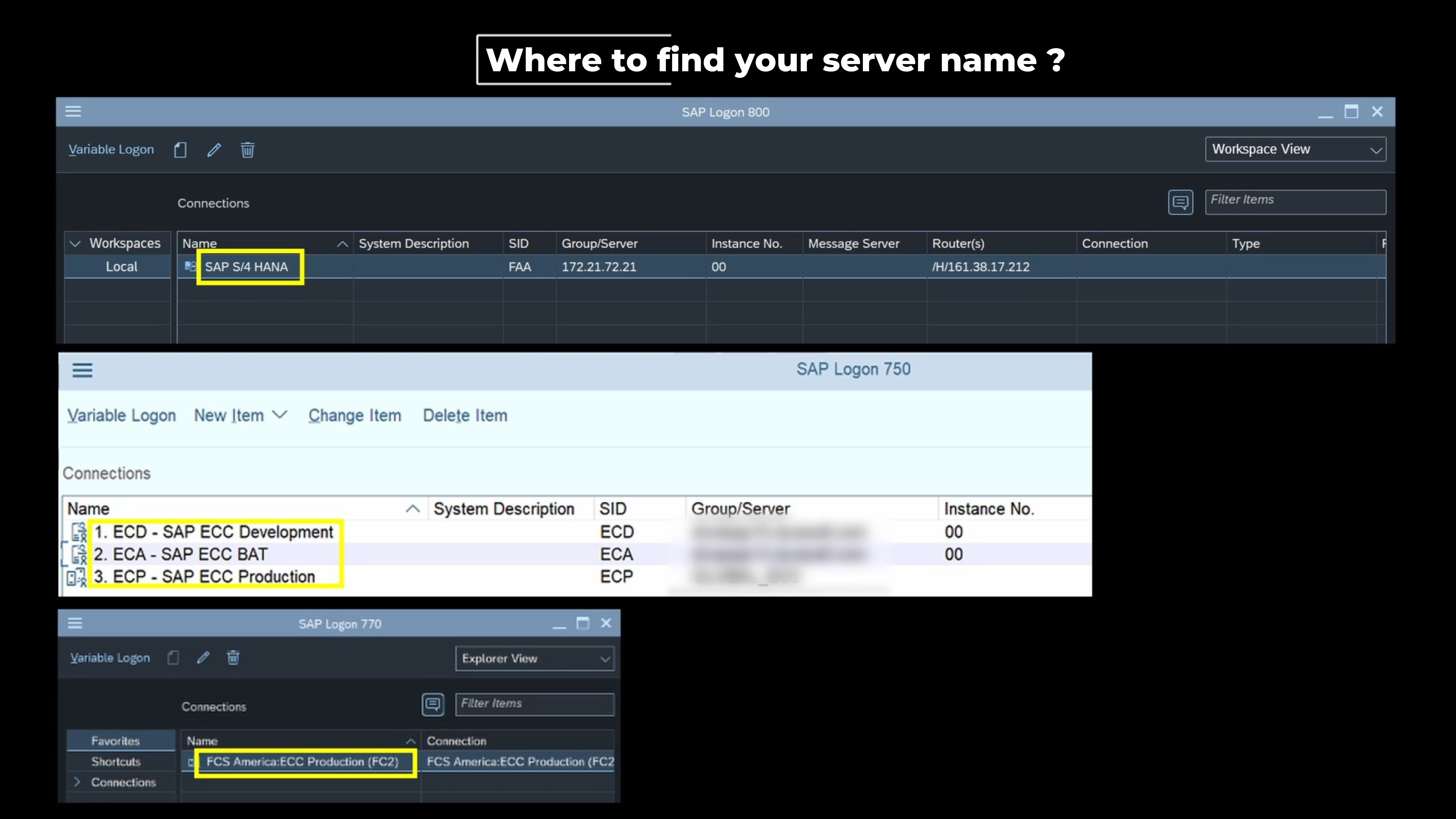
Modifiez le nom du serveur dans le fichier Excel pour qu'il corresponde à votre instance SAP. Vous trouverez le nom de votre serveur dans votre session SAP active.
Étape 4 : Connecter Excel à SAP
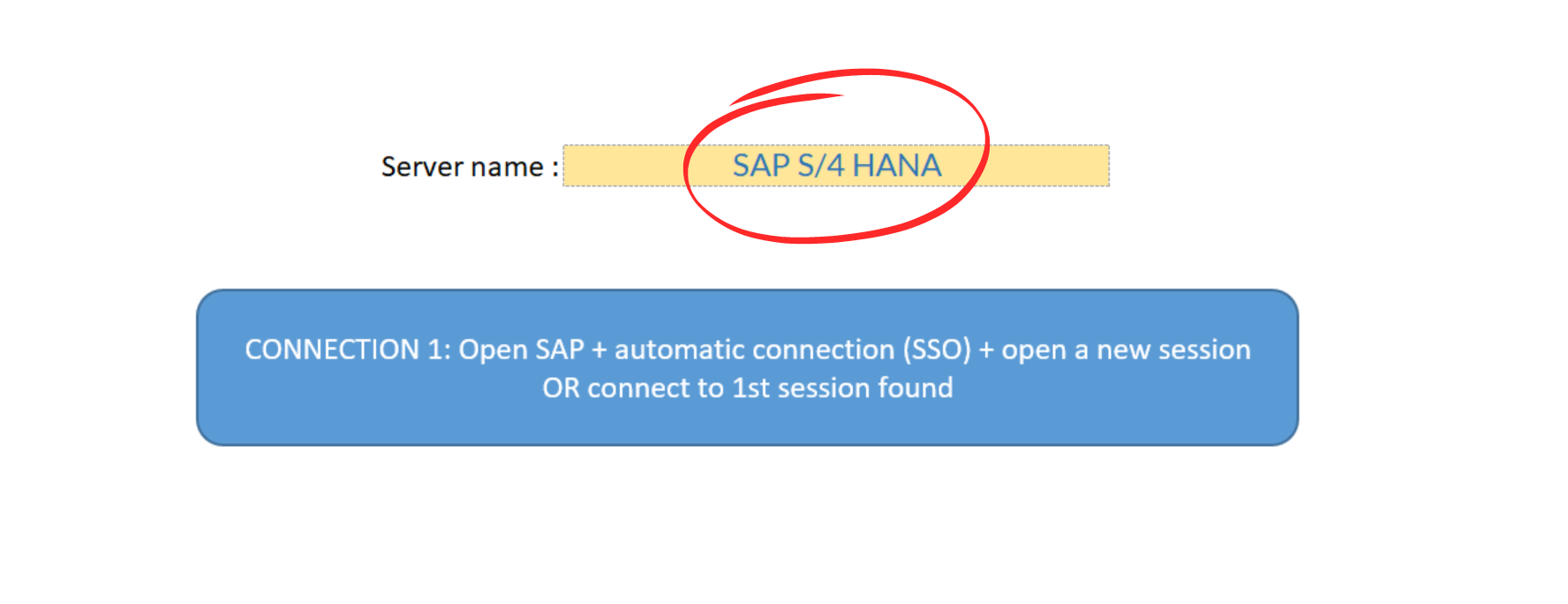
Exécutez le bouton de connexion dans le fichier Excel. L'automatisation effectue ces actions :
- Ouvre SAP s'il n'est pas déjà lancé
- Initie une nouvelle session si nécessaire
- Établit la connexion et exécute une transaction test (
/nmd04)
Conclusion
Vous avez maintenant une connexion fonctionnelle entre SAP et Excel. La prochaine étape est d'automatiser vos premiers exports de données.