Macros Excel SAP GUI - la méthode secrète
Introduction
Dans ce guide, vous apprendrez à connecter une feuille de calcul Excel à SAP GUI en utilisant des macros. Pas besoin d'être développeur - ce tutoriel est conçu pour les débutants.
Section 1 : Autoriser les macros dans Excel
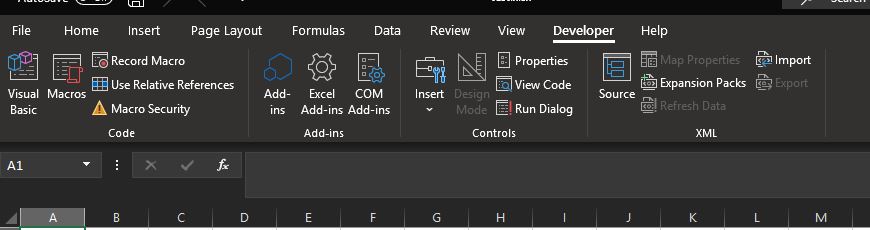
Pour commencer, vous devez activer l'onglet Développeur dans Excel :
- Créez un nouveau classeur Excel
- Allez dans Fichier, puis Options
- Sélectionnez "Personnaliser le ruban"
- Cochez la case "Développeur" dans la section de droite
- Cliquez sur OK
Section 2 : Autoriser l'accès à SAP GUI dans Excel
Maintenant, activez la référence SAP GUI Scripting API :
- Cliquez sur l'onglet Développeur, puis "Visual Basic"
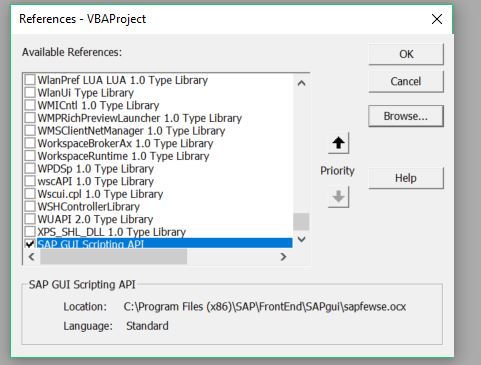
- Allez dans Outils, puis Références
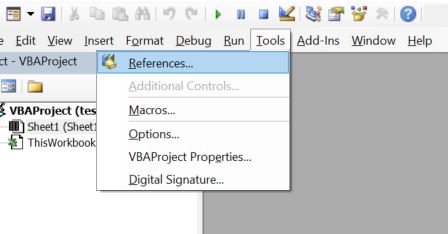
- Cliquez sur Parcourir et entrez le chemin :
C:\Program Files (x86)\SAP\FrontEnd\SAPgui\sapfewse.ocx - Cliquez sur Ouvrir
- Vérifiez que "SAP GUI Scripting API" est bien coché et cliquez sur OK
Section 3 : Analyse de la macro Excel
Le fichier Excel contenant le code complet avec des explications détaillées est disponible en téléchargement sur la page ressources. Toutes les lignes de code sont commentées pour faciliter la compréhension.
Section 4 : Tester la macro Excel connectée à SAP GUI
Pour tester votre macro :
- Insérez une forme dans Excel (Insertion, Illustrations, Formes)
- Faites un clic droit sur la forme et assignez la macro
- Cliquez sur le bouton pour lancer l'exécution
Important : Sauvegardez votre fichier au format .xlsm (classeur Excel prenant en charge les macros), et non .xlsx. Si vous sauvegardez en .xlsx, vos macros seront supprimées.
Conclusion
Vous savez maintenant connecter Excel à SAP GUI avec des macros VBA. Pour aller plus loin et apprendre à extraire des données SAP, automatiser des imports/exports et enchaîner plusieurs macros, consultez notre formation complète.