Planifier des macros SAP avec le Planificateur de tâches Windows
Introduction
Vous souhaitez que vos macros SAP s'exécutent automatiquement, sans intervention manuelle ? Le Planificateur de tâches Windows permet de lancer vos scripts VBS à des heures précises, même quand vous n'êtes pas devant votre poste.
Si vous souhaitez planifier uniquement la macro SAP (fichier VBS) sans la macro VBA Excel, passez directement à l'étape 2.
Étape 1 : Créer le fichier VBS
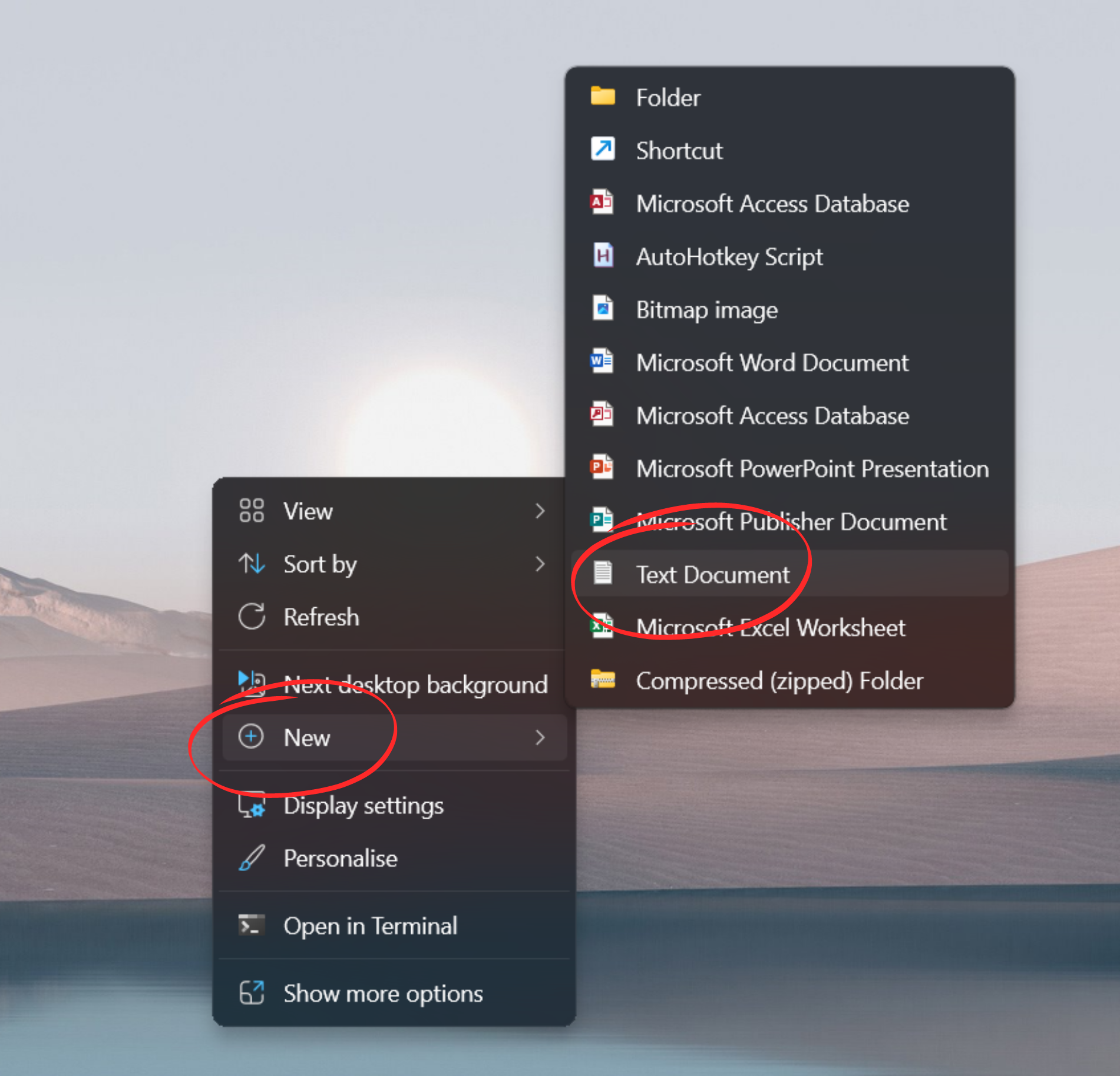
Créez un nouveau document texte et insérez le script suivant :
'Chemin complet du fichier Excel
ExcelFilePath = "C:\Users\Lucas\Desktop\sap_macro_schedule_exemple.xlsm"
'Nom du module/macro dans le fichier Excel
MacroPath = "macro_module.schedule_sap_macro"
'Créer une instance d'Excel
Set ExcelApp = CreateObject("Excel.Application")
'Rendre l'instance visible ?
ExcelApp.Visible = True
'Empêcher les alertes au lancement
ExcelApp.DisplayAlerts = False
'Ouvrir le fichier Excel
Set wb = ExcelApp.Workbooks.Open(ExcelFilePath)
'Exécuter le code de la macro
ExcelApp.Run MacroPath
'Sauvegarder le fichier Excel
wb.Save
'Réactiver les alertes
ExcelApp.DisplayAlerts = True
'Fermer le fichier Excel
wb.Close
'Fermer l'instance d'Excel
ExcelApp.Quit
'Message de confirmation
MsgBox "Votre tâche automatisée s'est exécutée à " & TimeValue(Now), vbInformation
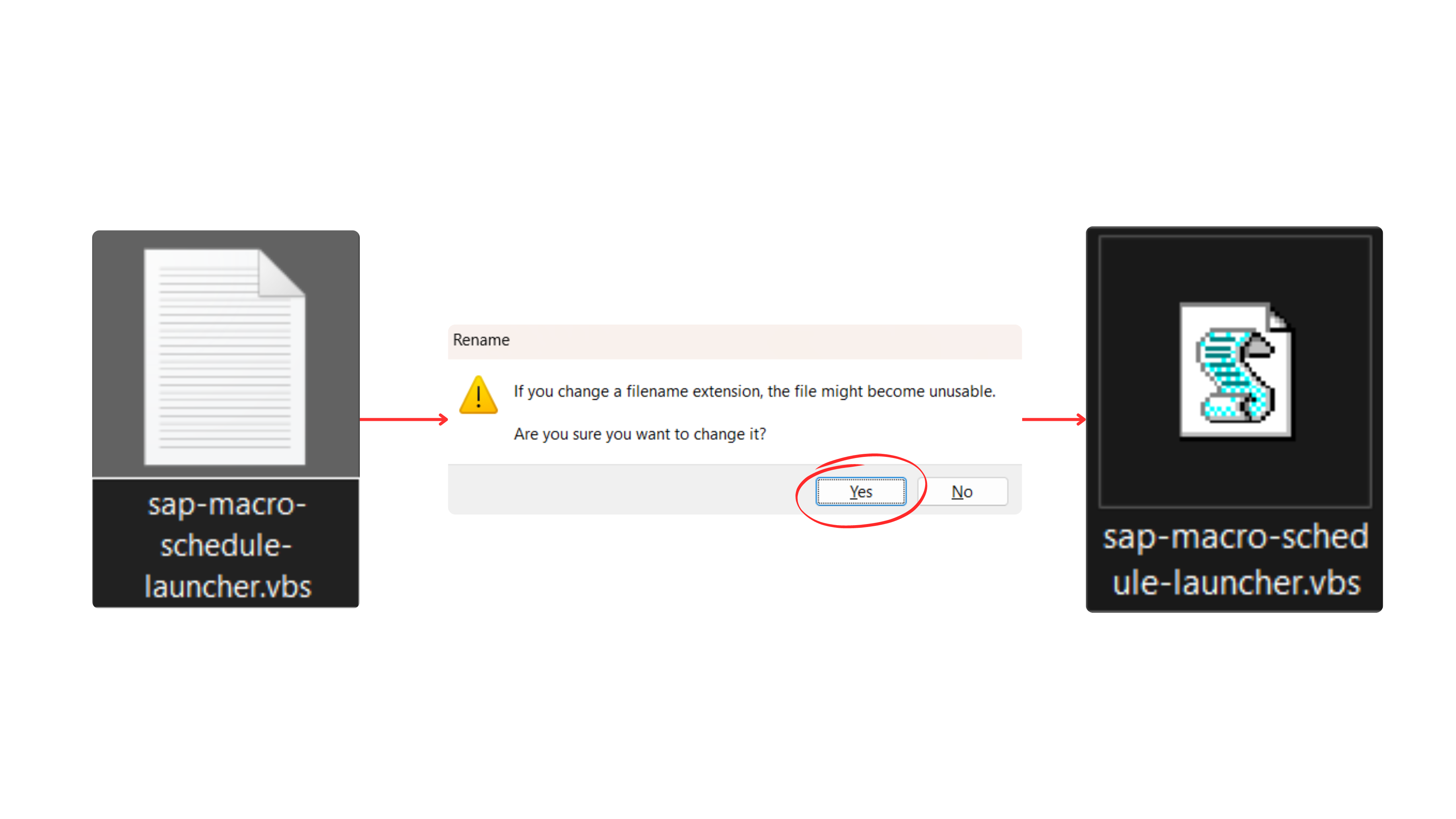
Sauvegardez en .txt, puis renommez l'extension en .vbs.
Étape 2 : Ouvrir le Planificateur de tâches
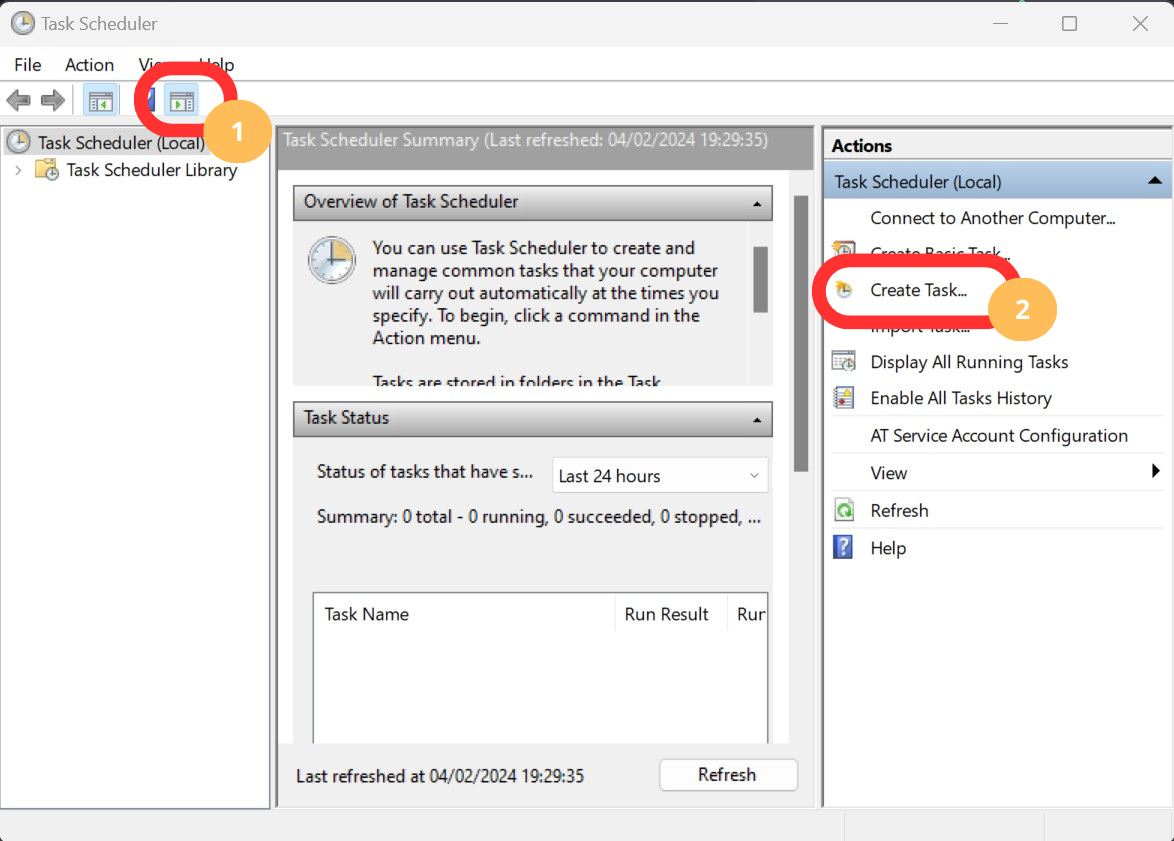
Cliquez sur l'icône de la barre des tâches pour accéder au Planificateur de tâches Windows. Sélectionnez "Créer une tâche".
Étape 3 : Options générales
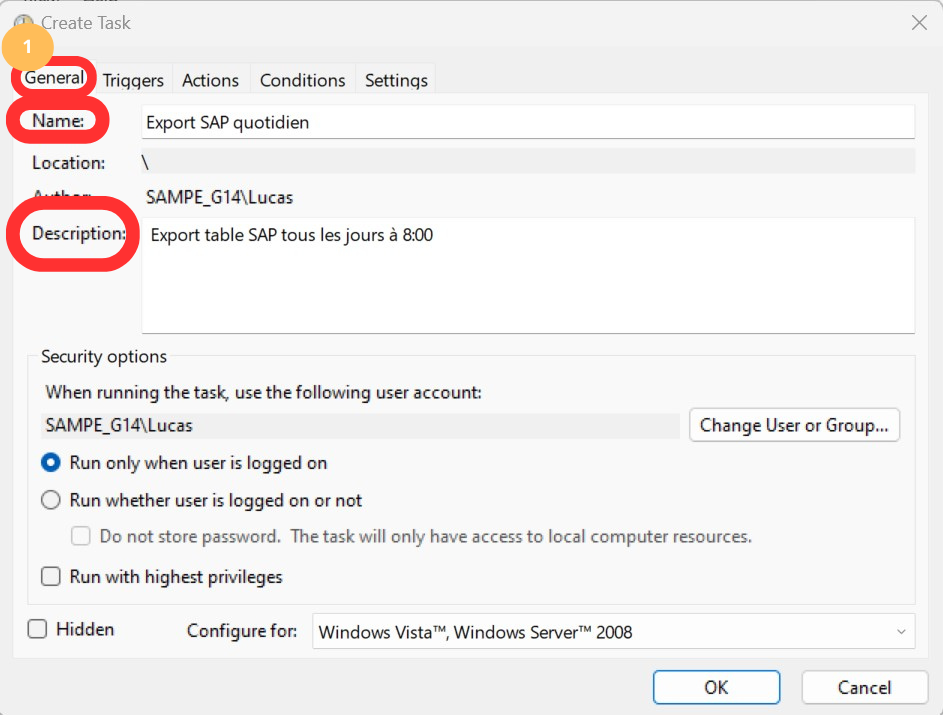
Donnez un nom descriptif à votre tâche planifiée et remplissez le champ de description.
Étape 4 : Configuration du déclencheur
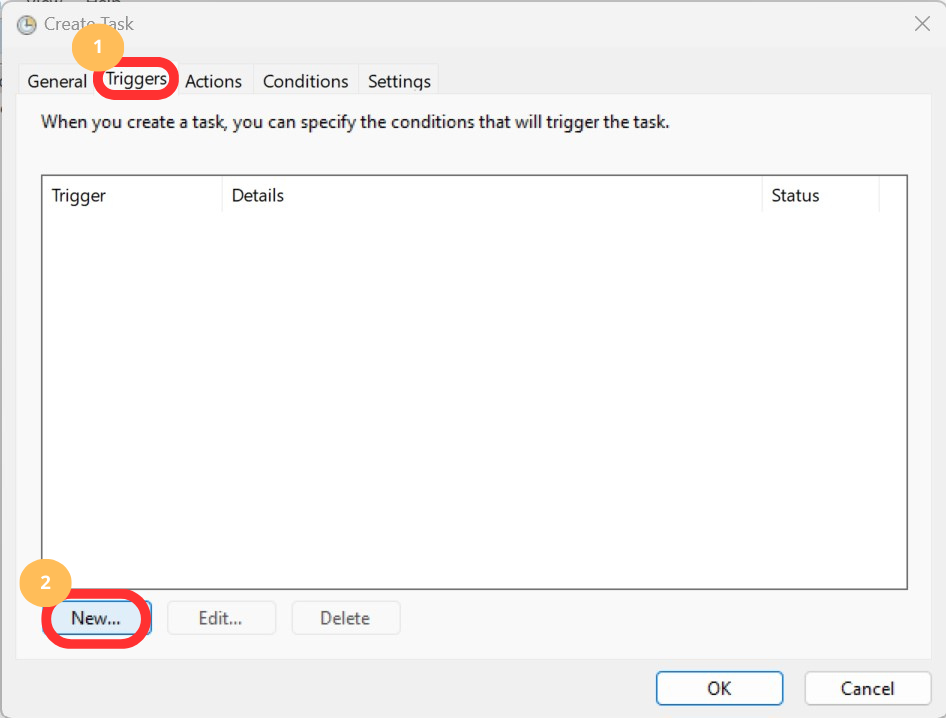
Allez dans l'onglet Déclencheurs, cliquez sur Nouveau, et spécifiez les dates et heures d'exécution souhaitées.
Étape 5 : Configuration de l'action
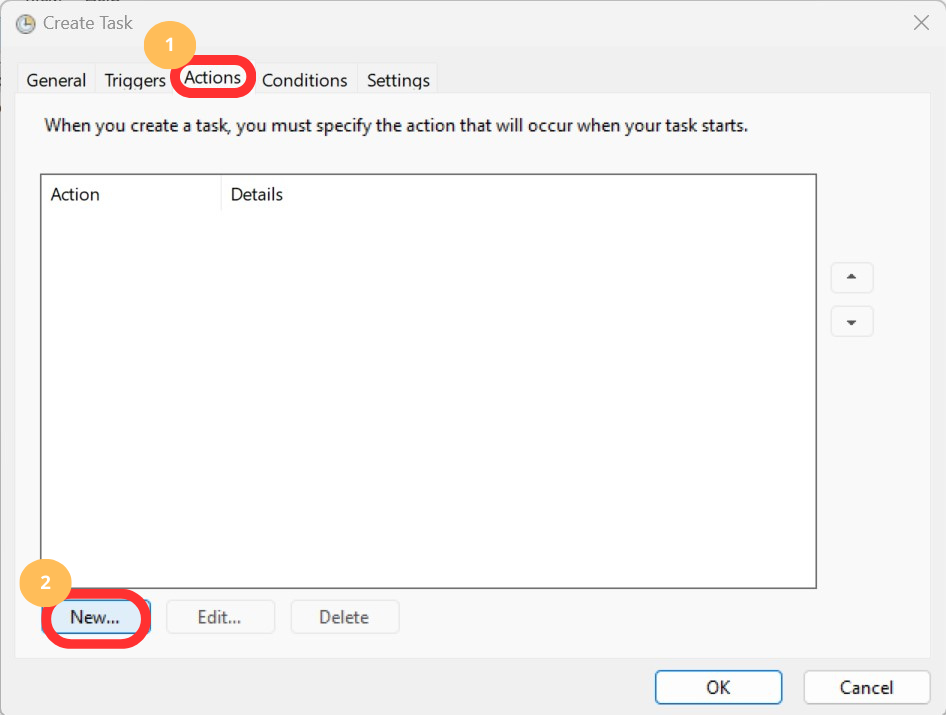
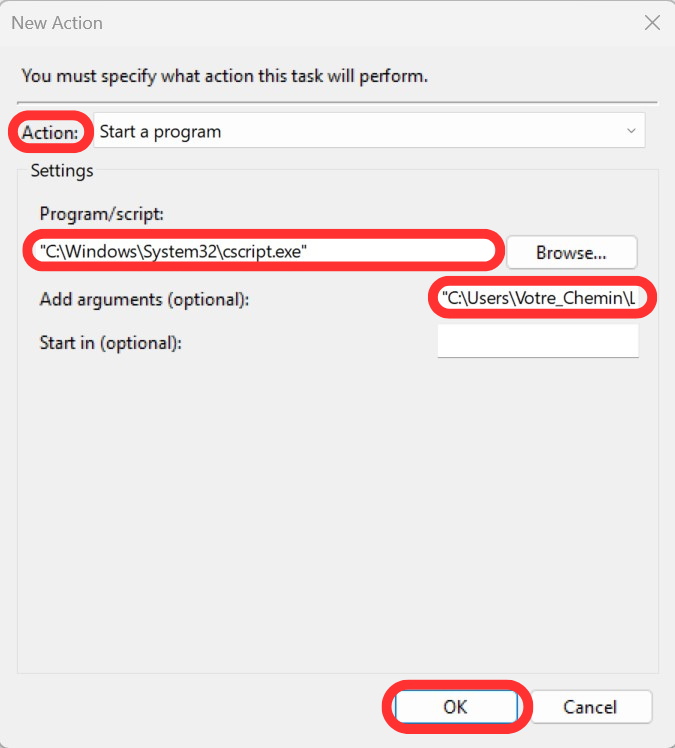
Dans l'onglet Actions, créez une nouvelle action :
- Programme/script :
C:\Windows\System32\cscript.exe - Ajouter des arguments : entrez le chemin complet de votre fichier VBS
Votre macro SAP s'exécutera désormais automatiquement aux horaires configurés.